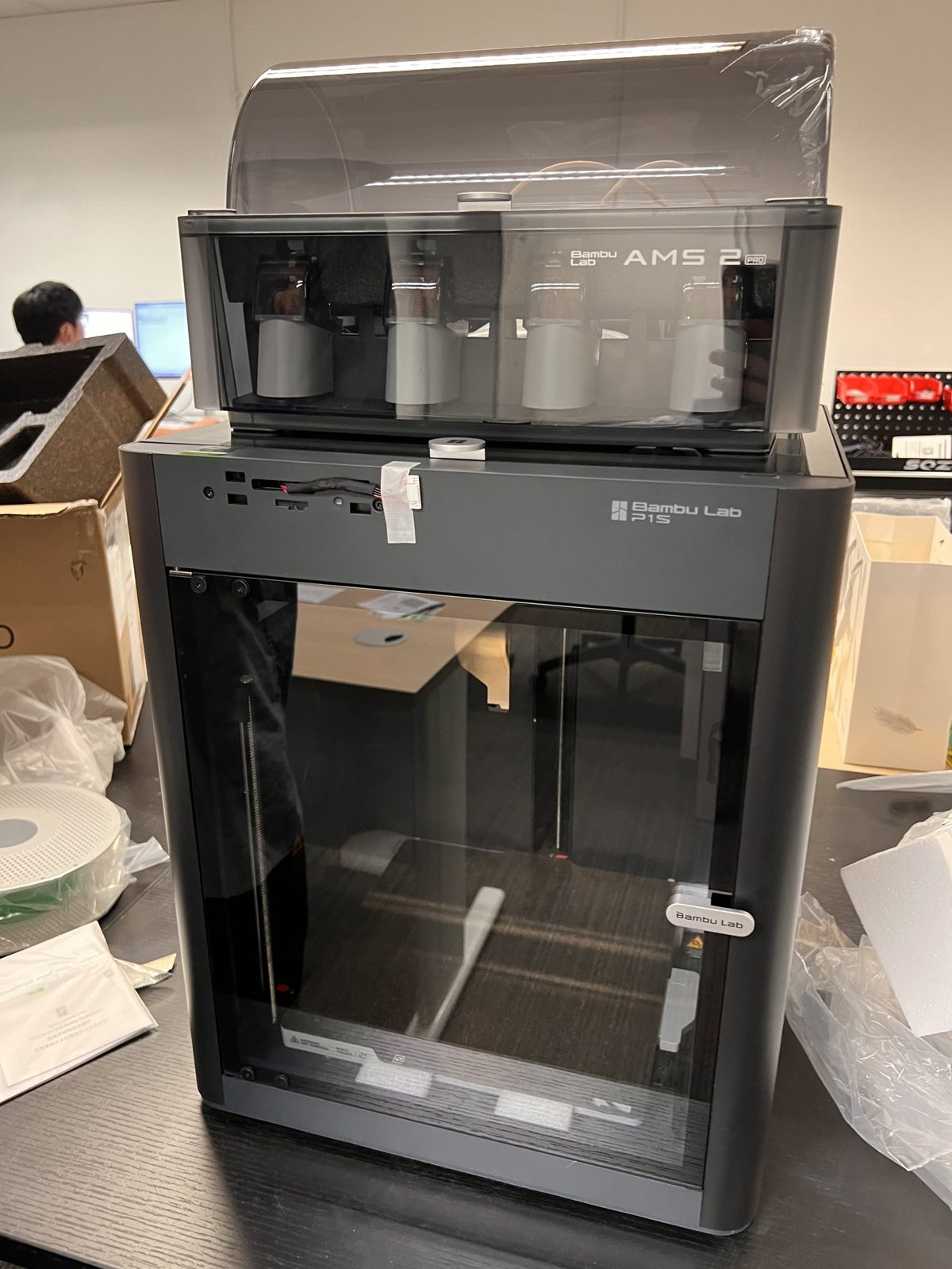
拓竹 3D 打印机 P1S Combo
Bambu Lab 拓竹 · P1S Combo (含 AMS 2 Pro)
制造设备 3D打印FDM多色打印AMS 2 Pro
技术参数
| 打印技术 | FDM 熔融沉积 |
| 打印尺寸 | 256 × 256 × 256 mm |
| 最高速度 | 500 mm/s |
| 最大加速度 | 20000 mm/s² |
| 喷嘴温度 | 最高 300°C(硬化钢喷嘴) |
| 热床温度 | 最高 100°C(纹理 PEI 板) |
| 腔体 | 全封闭 + 活性炭过滤 |
| 耗材直径 | 1.75 mm |
| AMS 容量 | AMS 2 Pro × 1,4 槽多色 |
| AMS 干燥功能 | 主动烘干,最高 55°C |
| 支持材料 | PLA / PETG / ABS / ASA / PC / PA / PA-CF / TPU (主进料) |
| 切片软件 | Bambu Studio / Orca Slicer |
| 联网 | Wi-Fi 2.4GHz + 以太网 |
| 电源 | 100-240 V AC |
简介
Bambu Lab P1S 是一款封闭腔体 CoreXY 桌面级 FDM 3D 打印机,配合附赠的 AMS 2 Pro 实现 4 色多材料打印和主动烘干。适合实验室快速制作夹具、外壳、示教模型、PCB 固定件等原型件。
主要用途
- 实验夹具、示波器/电源外壳、测试治具打印
- 电路板 / 元器件 3D 模型展示(教学)
- 多色标识件(例如不同类别的实验室标签)
- 吸湿耗材(PA、PVA)的主动烘干保存
快速使用
- 拆运输件:底部 3 颗橙色螺丝 + 打印头泡沫块 + 所有蓝/橙色胶带必须全部拆除。
- 首次联网:屏幕 → 设置 → WLAN(仅 2.4GHz) → 连入实验室 Wi-Fi。
- 升级固件:屏幕 → 设置 → 通用 → 固件升级 → 升到最新版(必须在接 AMS 前完成)。
- 首次自检:自动调平 + 振动补偿 + 噪音校准(约 15 分钟,不要中断)。
- 连接 AMS 2 Pro:
- 缓冲器卡进背板凹槽,用 M3 × 21.5 螺丝固定(H2.0 内六角)
- 4-pin 数据线接打印机背面 AMS 接口
- AMS 2 Pro 接独立电源适配器(不共用打印机电源)
- PTFE 管从 AMS 出料口 → buffer → 打印头
- AMS 固件升级:屏幕 → 设置 → 通用 → 固件升级 → 选 AMS 升级。
- 装料:AMS 2 Pro 顶盖掀起 → 料盘卡入槽位 → 料头剪 45° → 推入进料口直到齿轮咬住 → RFID 自动识别(原厂料)。
- 切片打印:电脑安装 Bambu Studio → 导入 STL → 选择 P1S + AMS → 切片 → Wi-Fi 发送到打印机。
注意事项
- 不要直接打 TPU 软料到 AMS:TPU 只能用后侧外部料架进料,AMS 的切料刀和 buffer 会卡软料。
- AMS 烘干 PLA 不要超过 45°C、不要长时间开:PLA 会变软粘连在料盘上。
- PA / PA-CF 必须烘干后打印:开封 2 小时即开始吸湿,直接打会爆米花。
- 打印中不要开腔门:P1S 是封闭腔体,开门会导致 ABS/ASA/PC 翘边。
- 喷嘴更换:实验室常备 0.4mm 硬化钢喷嘴,打碳纤料(PA-CF、PLA-CF)时必须用硬化钢。
- 切片时 AMS 料槽对应顺序:Studio 里的 1/2/3/4 对应 AMS 从左到右的物理槽位。
附带手册
bambu-p1s-combo-quickstart.pdf— P1S Combo 整体开箱与装配(英文官方)bambu-ams-2-pro-quickstart.pdf— AMS 2 Pro 专项说明(英文官方)- 中文版 P1S 快速入门(
/manuals/制造设备/bambu-p1s-quickstart-cn.pdf) - 更多:官方 Wiki